
MadVR PotPlayer қара экранын қалай шешуге болады?

PotPlayer - икемділігімен, кең форматты қолдауымен және кеңейтілген ойнату басқару элементтерімен танымал танымал Windows медиа ойнатқышы. Кескіннің максималды дәлдігіне арналған жоғары сапалы бейне рендеринг құралы madVR-мен жұптастырылған кезде, пайдаланушылар бейнені масштабтаудың жоғары деңгейін, түстердің дәл көшірмесін және HDR-ді тамаша өңдеуді пайдалана алады. Бұл үйлесім әсіресе жоғары ажыратымдылықтағы немесе жоғары бит жылдамдығындағы мазмұнды көретін әуесқойларға ұнайды.
Дегенмен, көптеген пайдаланушылар бір қиын мәселеге тап болады: PotPlayer дыбысты қалыпты ойнатады, бірақ madVR қосылған кезде бейне терезесі толығымен қара болып қалады. Бұл мәселе графикалық драйверлерді жаңартқаннан, HDR параметрлерін өзгерткеннен, PotPlayer қайта орнатқаннан немесе графикалық процессорларды ауыстырғаннан кейін пайда болуы мүмкін. Тәжірибесі аз пайдаланушылар үшін себебі көбінесе түсініксіз, себебі қате туралы хабарламалар жоқ - тек бос экран.
Бұл мақалада madVR PotPlayer деген не екені түсіндіріледі, қара экран мәселесінің жиі кездесетін себептері тізілген және мәселені шешуге және қалыпты ойнатуды қалпына келтіруге көмектесетін анық, қадамдық шешімдер ұсынылған.
1. MadVR PotPlayer дегеніміз не?
PotPlayer бейне және аудио форматтарын кеңінен қолдауымен танымал тегін Windows негізіндегі мультимедиялық ойнатқыш. Ол бірнеше декодер таңдауларын, субтитр қозғалтқыштарын және рендерер конфигурацияларын қоса алғанда, кең ауқымды теңшеу опцияларын ұсынады.
madVR (madshi бейне рендерері) - бұл ең жоғары бейне сапасын жеткізуге бағытталған DirectShow бейне рендерері. EVR сияқты стандартты рендерлерден айырмашылығы, madVR келесіге басымдық береді:
- Жоғары сапалы масштабтау алгоритмдері
- Түстерді дәл басқару
- Кеңейтілген HDR реңк картасы
- Бірқалыпты ойнату үшін GPU негізіндегі рендеринг
PotPlayer ішінде бейне рендерер ретінде madVR таңдалған кезде, ол әдепкі рендерерді ауыстырады және бейне шығысын GPU арқылы өңдейді. Бұл керемет визуалды сапаға әкелсе де, бұл madVR жүйелік параметрлерге, драйвер үйлесімділігіне және конфигурация қателеріне сезімтал екенін білдіреді - егер бірдеңе дұрыс конфигурацияланбаса, қара экран мәселелері ықтималдығы артады.
2. Неліктен madVR PotPlayer қара экраны пайда болады?
Төменде ең көп таралған себептер келтірілген, олардың қысқаша тізімі:
- Ескірген, үйлесімсіз немесе бүлінген GPU драйверлері
- PotPlayer бейне рендерерінің конфигурациясы дұрыс емес
- madVR параметрлері бұзылған немесе дұрыс конфигурацияланбаған
- HDR немесе түс кеңістігіндегі қақтығыстар
- Эксклюзивті толық экран режимінің үйлесімділік мәселелері
- Аппараттық құралдардың жеделдету қақтығыстары (DXVA, CUDA, QuickSync)
- madVR файлдары жоқ немесе дұрыс орнатылмаған
Осы мәселелердің кез келгені немесе олардың тіркесімі аудио қалыпты ойнай берген кезде madVR-дің бейнені көрсетуіне кедергі келтіруі мүмкін.
3. madVR PotPlayer қара экранын қалай шешуге болады?
Төмендегі шешімдерді ең оңай шешімдерден бастап ретімен орындаңыз.
3.1 Графикалық драйверлерді жаңарту немесе қайта орнату
madVR графикалық процессордың өнімділігі мен драйвердің тұрақтылығына қатты тәуелді. Тіпті драйвердің кішігірім мәселелері де рендеринг ақауларына әкелуі мүмкін.
Не істеу керек:
- NVIDIA, AMD немесе Intel графикалық процессорларын пайдаланатыныңызды анықтаңыз.
- NVIDIA, AMD немесе Intel ресми веб-сайтынан ең соңғы драйверді алыңыз және мүмкіндігінше таза орнатуды орындаңыз.
- Жүйеңізді қайта іске қосыңыз және PotPlayer бағдарламасын қайтадан тексеріңіз.
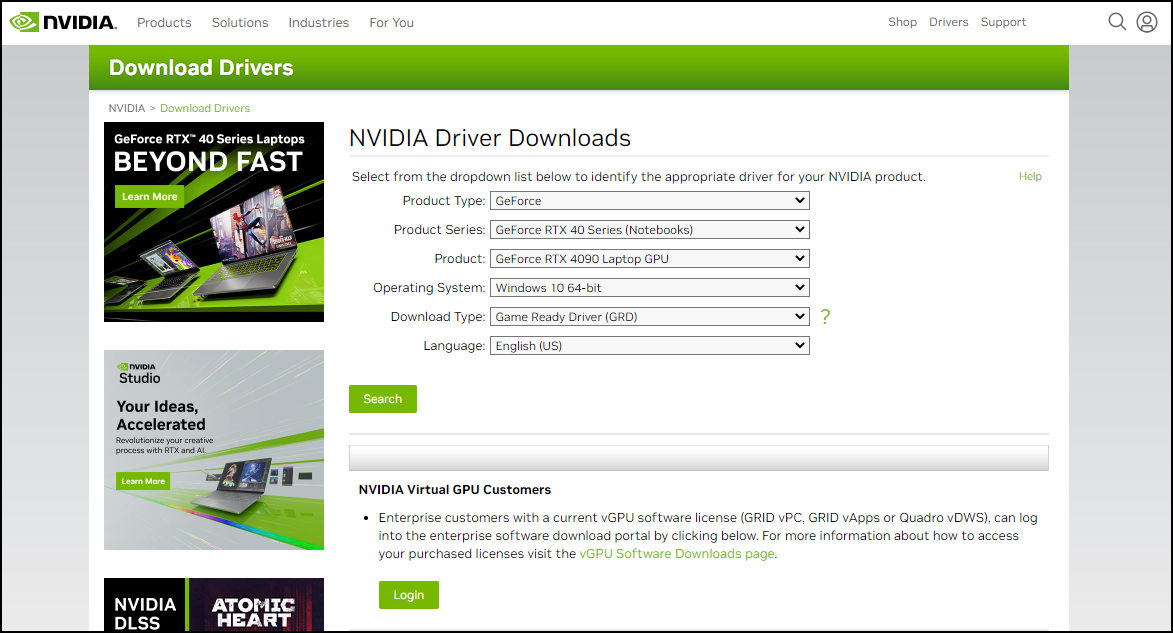
Көп жағдайда драйверді жаңарту қара экран мәселесін бірден шешеді.
3.2 madVR бағдарламасын әдепкі параметрлерге қалпына келтіру
MadVR-дің дұрыс емес конфигурациясы қара экрандардың жиі кездесетін себебі болып табылады, әсіресе егер сіз бұрын HDR немесе масштабтау опцияларымен тәжірибе жасаған болсаңыз.
Қадамдар:
- madVR қалтасын ашыңыз.
- Жүгіру
madHcCtrl.exe. - madVR науа белгішесін тінтуірдің оң жақ түймешігімен басып, ашыңыз madVR параметрлері .
- Кейбір параметрлерді қалпына келтіріңіз, өзгерістерді қолданыңыз және PotPlayer бағдарламасын қайта іске қосыңыз.
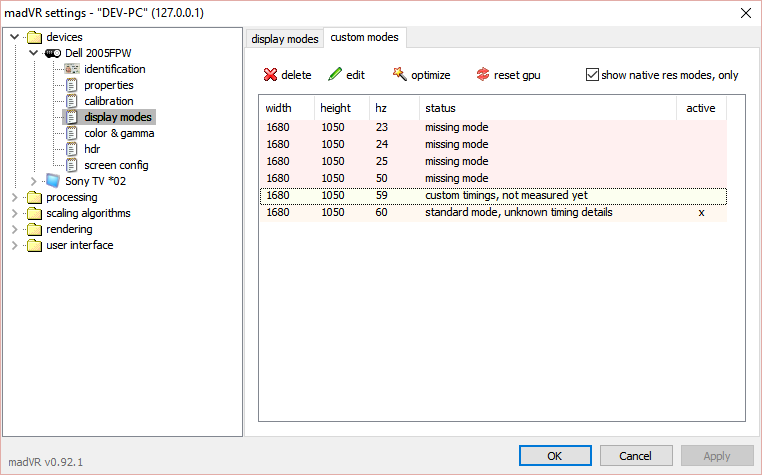
madVR қалпына келтіру бейне шығысын бұғаттауы мүмкін қарама-қайшы реттелетін параметрлерді жояды.
3.3 PotPlayer madVR дұрыс пайдаланып жатқанын растаңыз
PotPlayer бейне рендерері ретінде madVR пайдалану үшін нақты орнатылуы керек.
Қадамдар:
- PotPlayer бағдарламасын ашып, түймесін басыңыз F5 Параметрлерді ашу үшін.
- өтіңіз Бейне → Бейне рендерері .
- таңдаңыз мадши бейне рендерері .
- басыңыз Қолдану және PotPlayer бағдарламасын қайта іске қосыңыз.
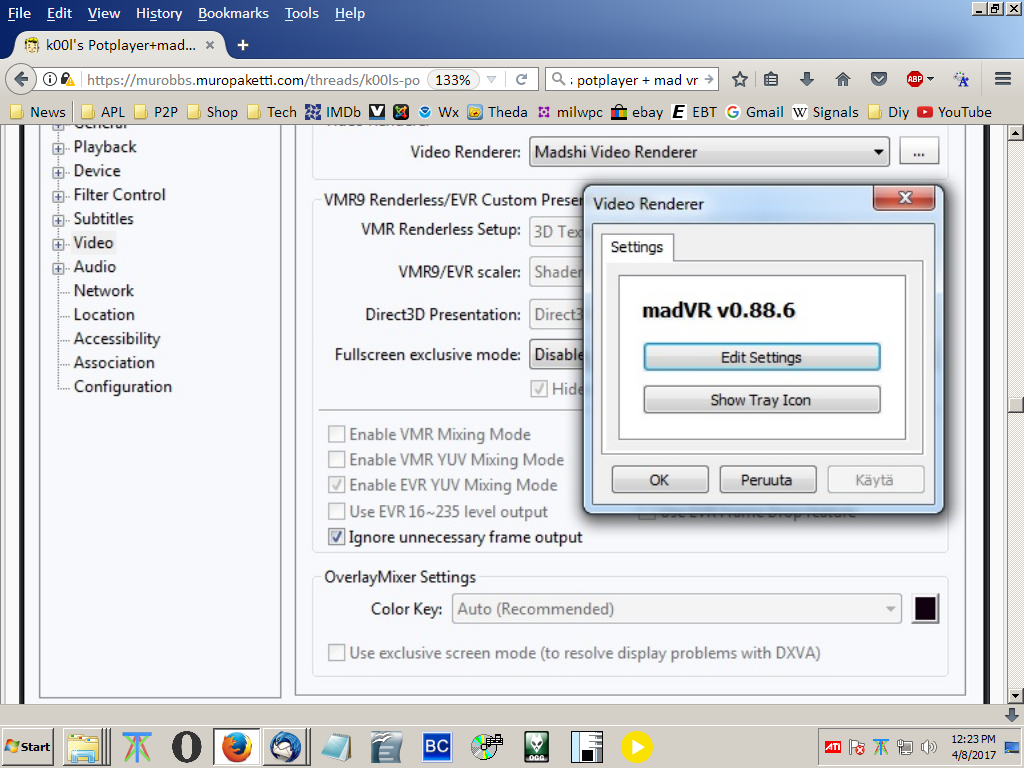
Егер бейнеде әлі де қара экран көрсетілсе, мәселенің себебі madVR екеніне көз жеткізу үшін уақытша EVR режиміне ауысыңыз.
3.4 Эксклюзивті толық экран режимін өшіру
madVR-дің эксклюзивті толық экран режимі белгілі бір GPU-лармен, Windows дисплей параметрлерімен немесе көп мониторлы параметрлермен қайшы келуі мүмкін.
Қадамдар:
- Ашық madVR параметрлері .
- Шарлау Рендеринг → Жалпы параметрлер .
- Өшіру автоматты толық экранды эксклюзивті режим .
- Өзгерістерді қолданып, ойнатуды қайта бастаңыз.
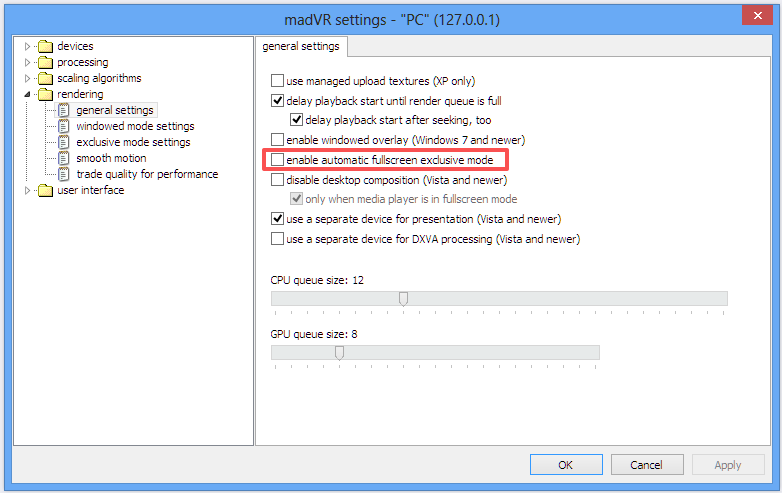
Бұл түзету әсіресе бірнеше мониторы немесе жоғары жаңарту жиілігі бар дисплейлері бар жүйелерде тиімді.
3.5 HDR және түс параметрлерін түзету
HDR конфигурациясының дұрыс еместігі - madVR қара экранды көрсетуінің ең көп таралған себептерінің бірі.
Ұсынылатын тәсіл:
- HDR өңдеуін келесіге орнатыңыз: «MadVR шешім қабылдасын»
- Егер дисплейіңіз толық қолдамаса, HDR өткізу қабілетін мәжбүрлеп пайдаланбаңыз
- Қолдау көрсетілетін бит тереңдігін пайдаланыңыз (8 биттік немесе 10 биттік)
- Ескі GPU-ларда қолдау көрсетілмейтін түс форматтарынан аулақ болыңыз
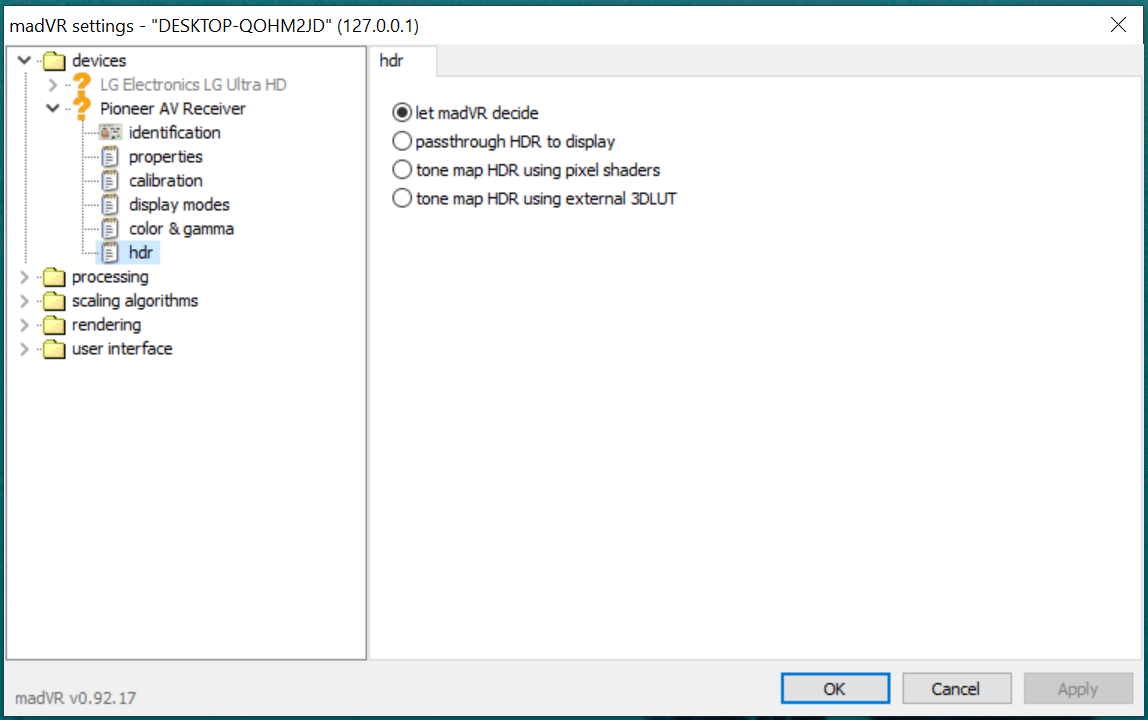
Өзгерістер енгізгеннен кейін, параметрлердің күшіне енуін қамтамасыз ету үшін PotPlayer бағдарламасын қайта іске қосыңыз.
3.6 Аппараттық жеделдету параметрлерін реттеу
PotPlayer мен madVR арасындағы аппараттық декодтау қақтығыстары бейнені көрсетуге кедергі келтіруі мүмкін.
Қадамдар:
- PotPlayer параметрлерін ашыңыз (F5).
- өтіңіз Сүзгіні басқару → Бейне декодері .
- Аппараттық жеделдету опцияларын (DXVA, CUDA, QuickSync) уақытша өшіріңіз.
- Өзгерістерді қолданыңыз және ойнатуды тексеріңіз.
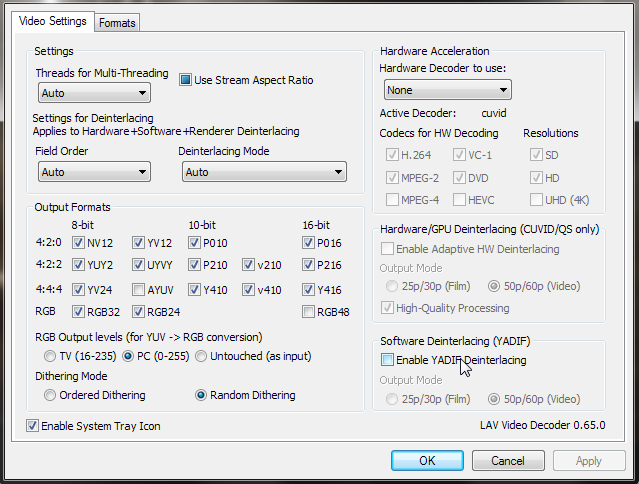
Егер бейне жұмыс істесе, тұрақты конфигурацияны табу үшін жеделдету параметрлерін бір-бірлеп қайта қосыңыз.
3.7 madVR бағдарламасын толығымен қайта орнатыңыз
Егер қара экран жалғаса берсе, madVR дұрыс орнатылмаған болуы мүмкін.
Қадамдар:
- Бар madVR қалтасын жойыңыз.
- MadVR нұсқасының соңғы нұсқасын жүктеп алыңыз.
- Оны арнайы қалтаға шығарыңыз (Бағдарлама файлдарының ішінде емес).
- Жүгіру
install.batәкімші ретінде. - MadVR пайдалану үшін PotPlayer бағдарламасын қайта конфигурациялаңыз.
Таза қайта орнату барлық қажетті файлдар мен тізілім жазбаларының дұрыс орнатылғанын қамтамасыз етеді.
4. Қорытынды
madVR PotPlayer қара экран мәселесі жиі кездесетін, бірақ шешілетін мәселе. Көп жағдайда бұл бағдарламалық жасақтаманың күрделі ақаулығынан емес, драйвер мәселелерінен, дұрыс емес рендерер параметрлерінен, HDR қақтығыстарынан немесе аппараттық жеделдету сәйкессіздіктерінен туындайды.
GPU драйверлерін жаңарту, madVR параметрлерін қалпына келтіру, PotPlayer бағдарламасын дұрыс конфигурациялау және HDR мен аппараттық жеделдету параметрлерін мұқият реттеу арқылы бейне ойнатуды сенімді түрде қалпына келтіре аласыз. Барлығы дұрыс орнатылғаннан кейін, madVR және PotPlayer бірлесіп керемет бейне сапасын қамтамасыз етеді, бұл ақаулықтарды жоюға жұмсалған күш-жігерді ақтайды.


