
Экранды айналдыру арқылы түсіруге арналған ең жақсы құралдар

Скриншоттарды түсіру - бұл барлығы дерлік жасайтын нәрсе - сіз оқулықтар жасайсыз ба, ұзын веб-беттерді сақтайсыз ба, қателерді құжаттайсыз ба немесе әңгімелерді мұрағаттайсыз ба. Стандартты скриншоттар тек экранда көрінетін нәрсені түсіреді, бірақ айналдыру экранын түсіру құралдары көрінетін аймақтан тыс мазмұнды - мысалы, ұзын веб-беттерді, ұзын чаттар, электрондық кестелерді немесе тігінен немесе көлденеңінен айналдыратын қолданба мазмұнын алуға мүмкіндік береді. Бұл мақалада біз Windows және macOS үшін ең жақсы айналдыру экранын түсіру құралдарын, айналдыру скриншоттарына арналған керемет Chrome кеңейтімдерін, iframe мәселелері сияқты жиі кездесетін мәселелерді қалай шешуге болатынын және айналдыру түсіруіңіз мерзімінен бұрын тоқтайтын жағдайларды түзету жолдарын қарастырамыз.
1. Windows жүйесінде экранды айналдырып түсіруге арналған ең жақсы құралдар
Windows пайдаланушылары айналдыру мазмұнын түсіруге арналған бірнеше қуатты құралдарға қол жеткізе алады — тегін утилиталардан бастап кәсіби түсіру жиынтықтарына дейін. Міне, кейбір ерекше нұсқалар:
1.1 ShareX
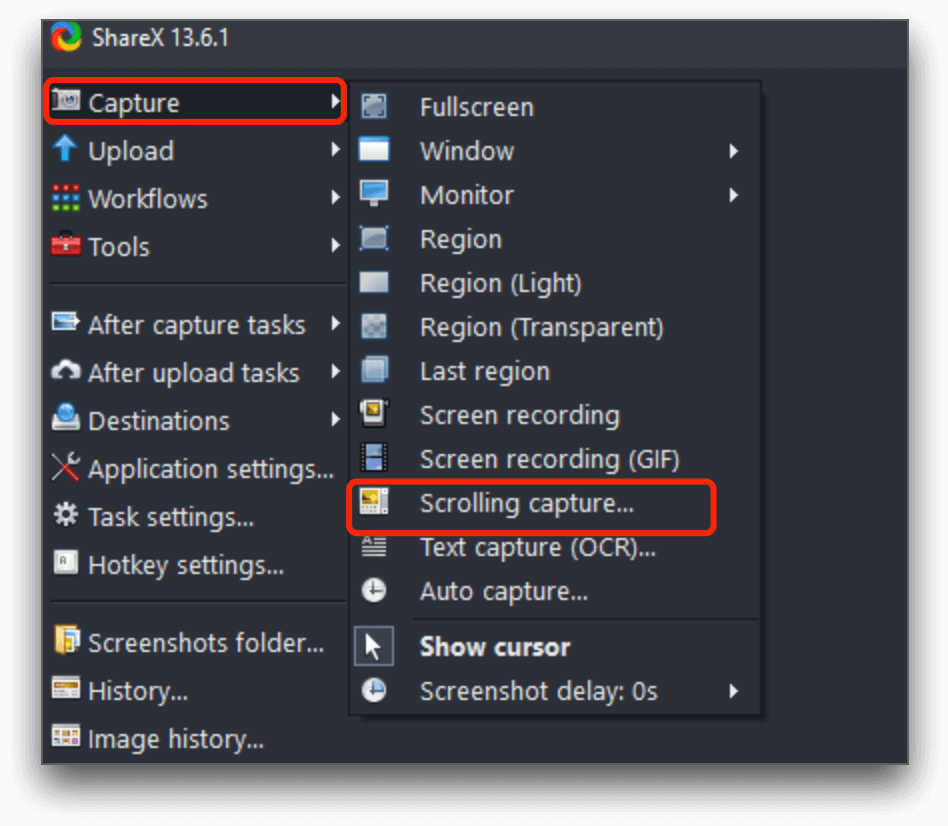
ShareX - кеңейтілген экран түсіру тапсырмалары үшін өте қабілетті тегін, ашық бастапқы кодты құрал. Ол дәстүрлі скриншоттар мен автоматтандырылған жұмыс процестерінде жақсы жұмыс істегенімен, оның айналдыру түсіру функцияларын көрінетін экраннан тыс мазмұнды алу үшін конфигурациялауға болады. Ол өте теңшелетін және Windows жүйесіндегі автоматтандыру тапсырмаларымен жақсы интеграцияланған.
1.2 Snagit
Снагит
TechSmith компаниясының ең қуатты коммерциялық экран түсіру қолданбаларының бірі болып табылады, айналдыру арқылы түсіруге (панорамалық немесе айналдыру арқылы түсіру деп те аталады) сенімді қолдау көрсетеді. Ол веб-беттерде, қолданбаларда және ұзын құжаттарда жұмыс істейді және қуатты өңдеу жиынтығын қамтиды.

1.3 PicPick
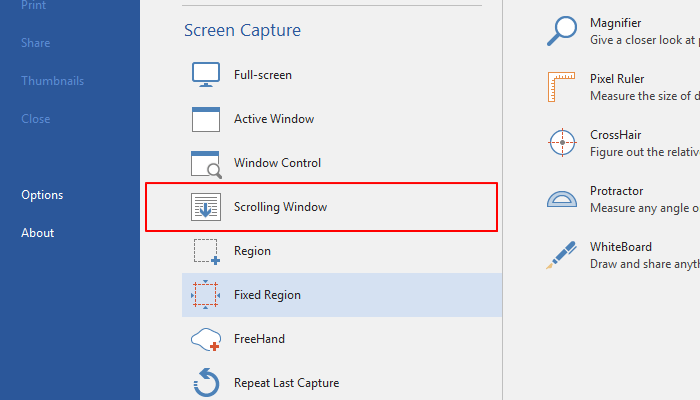
PicPick - ShareX-ке қарағанда терезені айналдыру арқылы түсіруді онша күрделі емес түрде қолдайтын тағы бір Windows құралы. Ол пайдаланушыға ыңғайлы интерфейсті және қарапайым айналдыру арқылы түсіру опцияларын ұсынады, бұл мүмкіндіктерге қатты мән бермей, қарапайым құралды қажет ететін пайдаланушылар үшін өте қолайлы.
1.4 ScreenPal
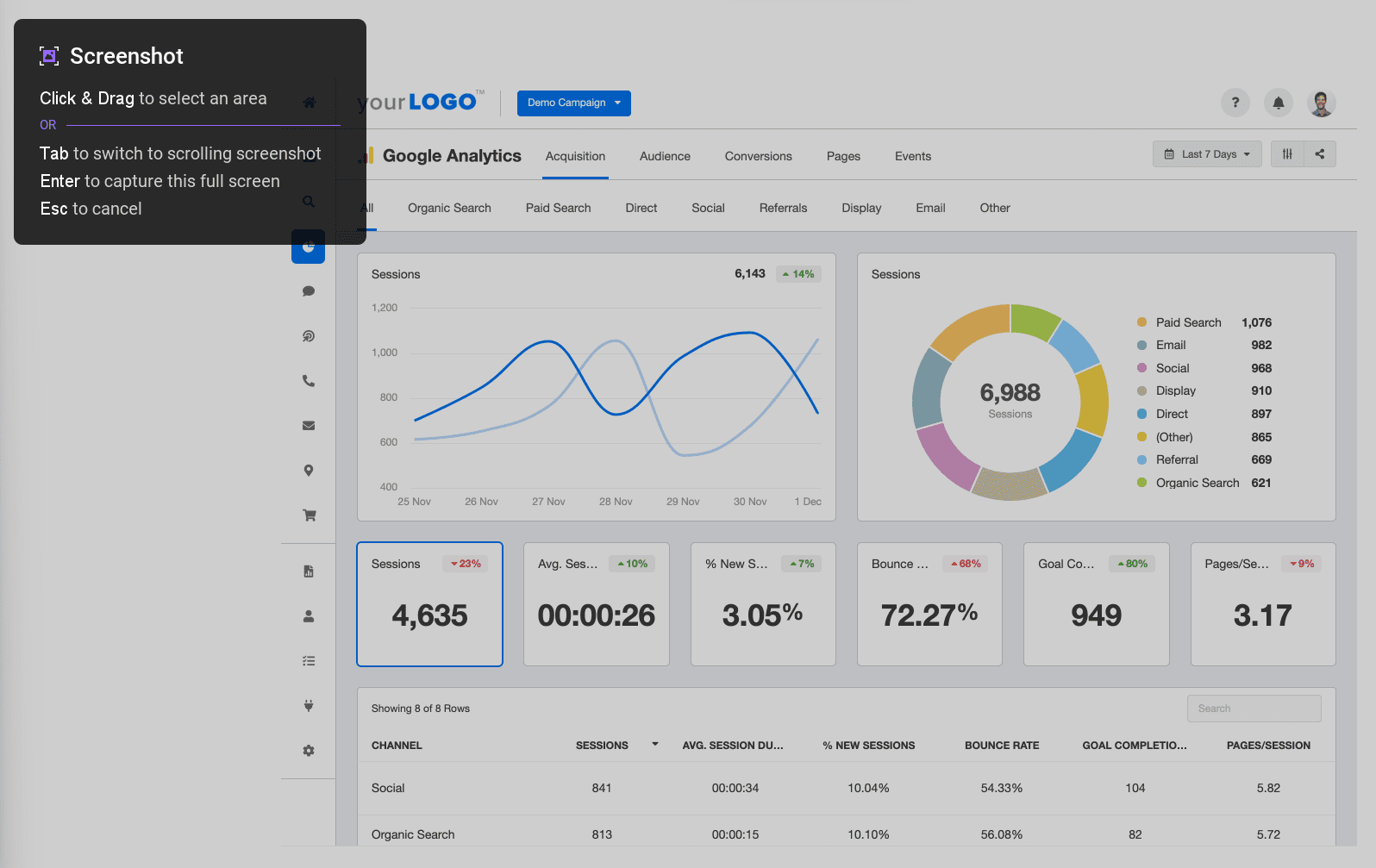
ScreenPal (бұрынғы Screencast-O-Matic құралы) пайдаланушыларға Windows және macOS жүйелерінде айналдырып скриншоттарды оңай түсіруге мүмкіндік береді. Ол қолмен тігіссіз ұзын скриншоттарға бір кескін ретінде бағытталған.
2. Mac жүйесінде экранды айналдыруға арналған ең жақсы құралдар
macOS жүйесінде айналдыру мазмұнын алуға арналған жеңіл утилиталардан бастап толық түсіру жиынтықтарына дейінгі өзіндік құралдар жиынтығы бар.
2.1 Snagit
Windows жүйесіндегідей, Snagit macOS жүйесінде айналдыру арқылы түсіруді қамтитын қуатты экран түсіру мүмкіндіктерімен жұмыс істейді. Ол әсіресе браузер кеңейтімдері істен шыққан кезде немесе браузер емес қолданбалардың ішінде түсіру кезінде жақсы жұмыс істейді.
2.2 Моноснап
Monosnap - macOS және Windows жүйелеріне арналған әмбебап скриншот қолданбасы, оған айналдыру арқылы түсіру, аннотациялар, бұлтқа жүктеу опциялары және бейне жазу мүмкіндіктері кіреді. Бұл көптеген пайдаланушылар үшін жақсы жеңіл балама.
2.3 Лонгшот
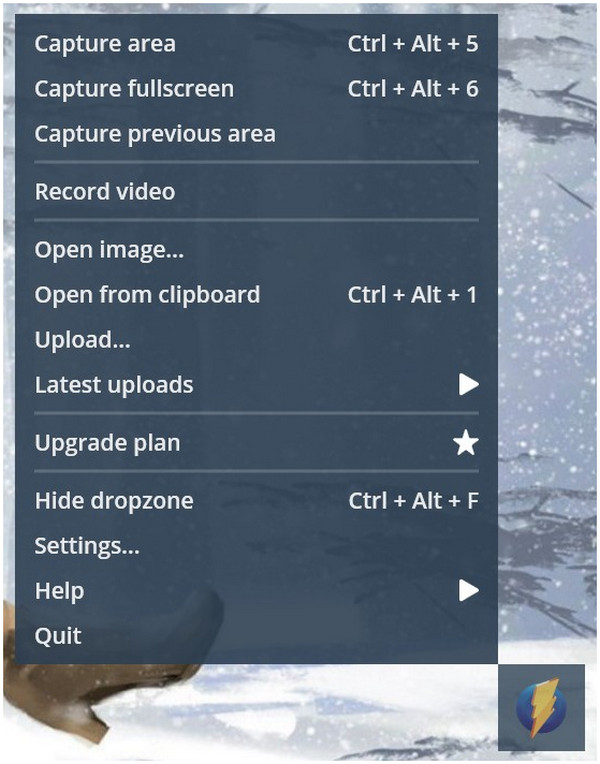
Longshot – айналдыру скриншоттарын түсіруге арналған macOS қолданбасы. Ол өзінің қарапайымдылығымен мақтауға ие және ұзын мазмұнды тік және панорамалық түсірілімдерді ұқыпты өңдей алады.
2.4 ScrollSnap
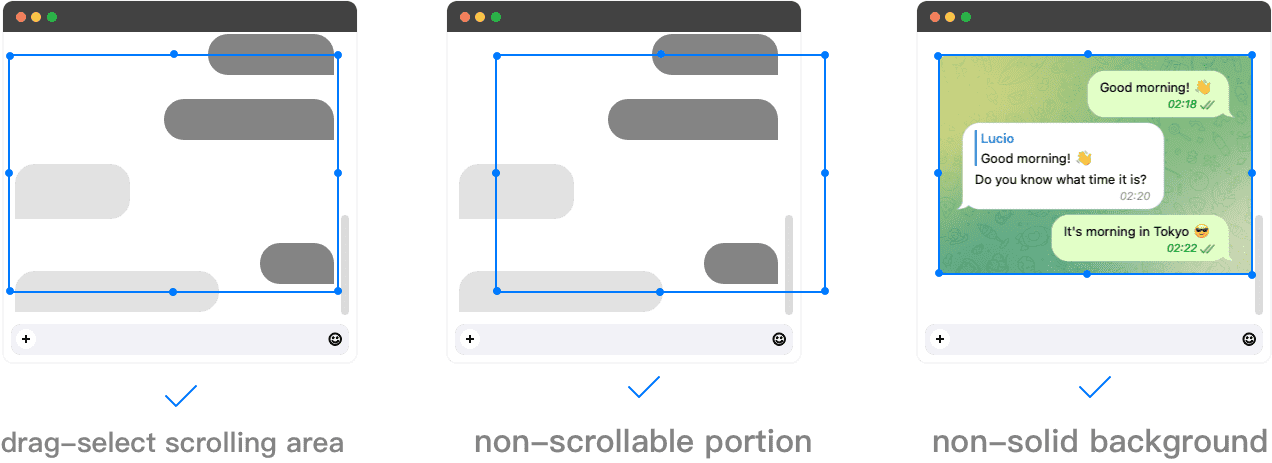
ScrollSnap - macOS жүйесіндегі ашық бастапқы кодты опция, ол скриншоттарды автоматты түрде тігу арқылы ұзын айналдырылатын мазмұнды түсіреді. Ол жеңіл және ашық бастапқы кодты құралдарды қалайтын пайдаланушылар үшін өте қолайлы.
3. Экранды айналдыру арқылы түсіруге арналған ең жақсы Chrome кеңейтімдері
Браузеріңізде ұзын веб-беттерді түсіру үшін Chrome кеңейтімдері ыңғайлы және көбінесе тегін.
3.1 GoFullPage – Толық бетті экраннан түсіру
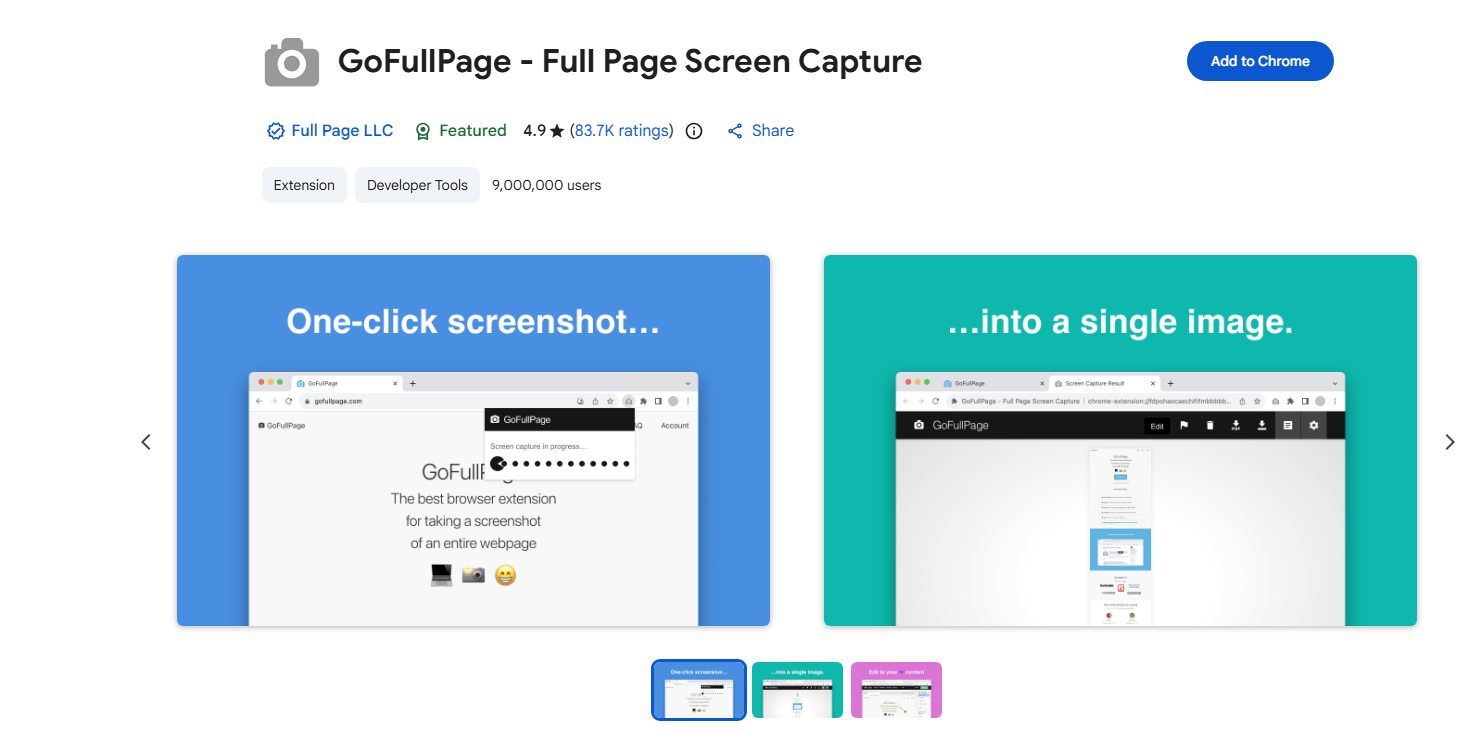
GoFullPage - Chrome Web Store дүкеніндегі ең танымал толық бетті түсіру кеңейтімдерінің бірі. Бір рет басу арқылы айналдырылатын мазмұнды қоса алғанда, бүкіл веб-бетті түсіруге болады және PNG, JPEG немесе PDF форматына экспорттауға болады.
3.2 Жылжыту арқылы скриншот жасау және бетті толық түсіру
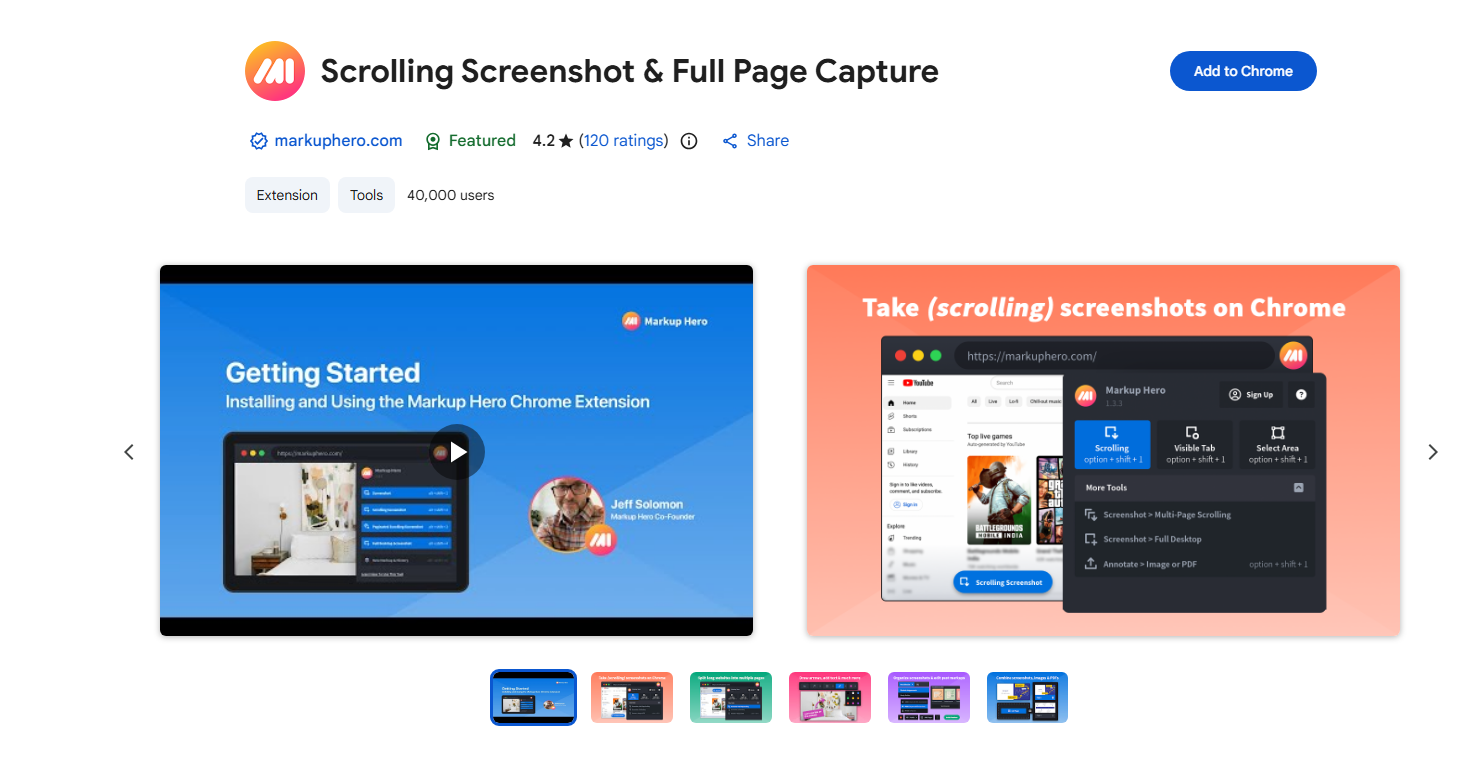
Markup Hero кеңейтімі айналдырылатын веб-беттерді түсіреді және түсіргеннен кейін көрсеткілерді, мәтінді, қиюды және PDF экспорттауды қоса алғанда, қуатты аннотация құралдар жинағын ұсынады.
3.3 Керемет экран жазғыш және скриншот
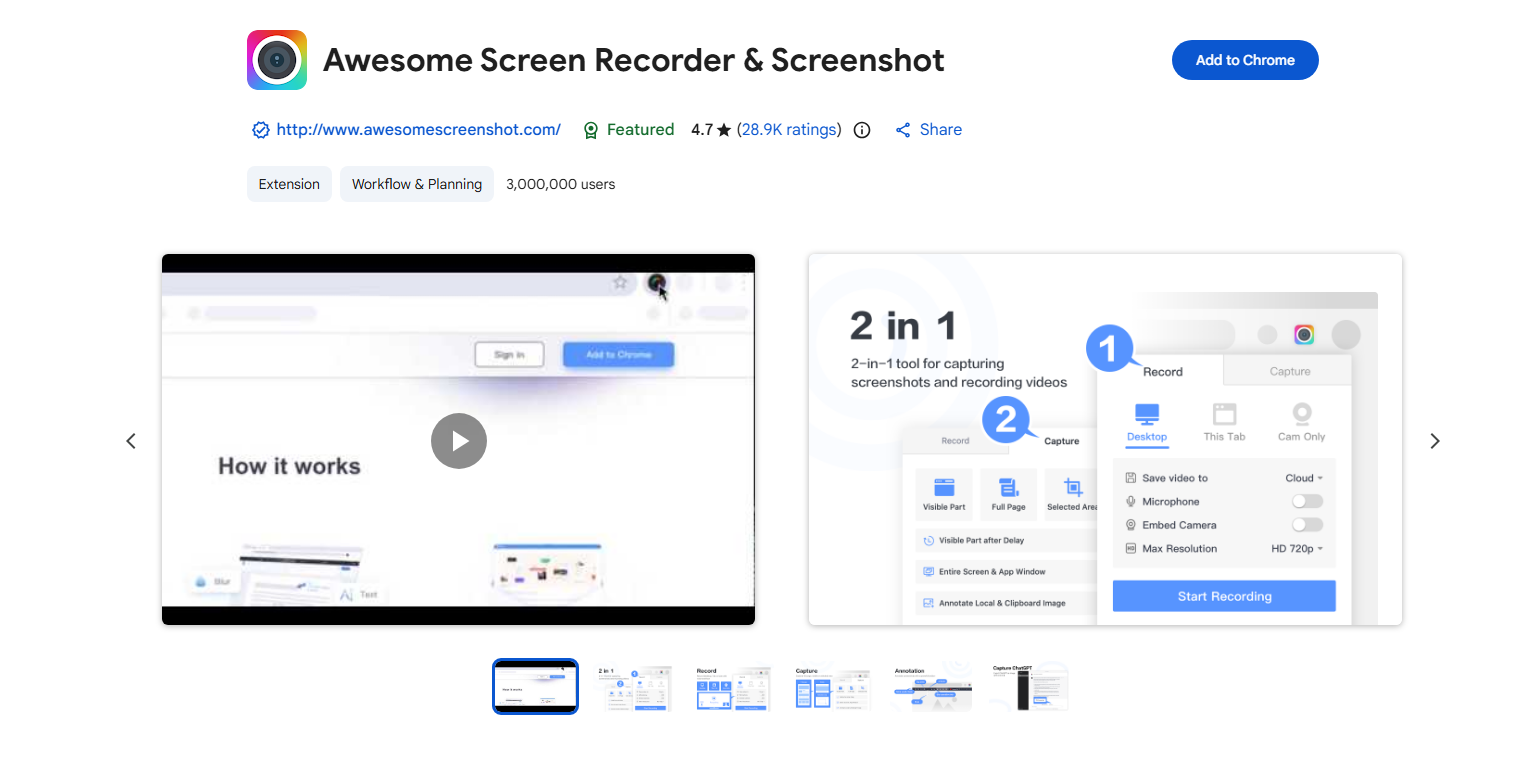
Awesome Screen Recorder және скриншот жасау құралы басқа скриншоттар мен экранды жазу мүмкіндіктерімен қатар ұзақ уақыт бойы скриншот түсіруді қамтамасыз етеді. Бұл Chrome экожүйесіндегі ең сенімді және ұзақ мерзімді құралдардың бірі.
3.4 Chrome үшін экран жазғыш және скриншот құралы
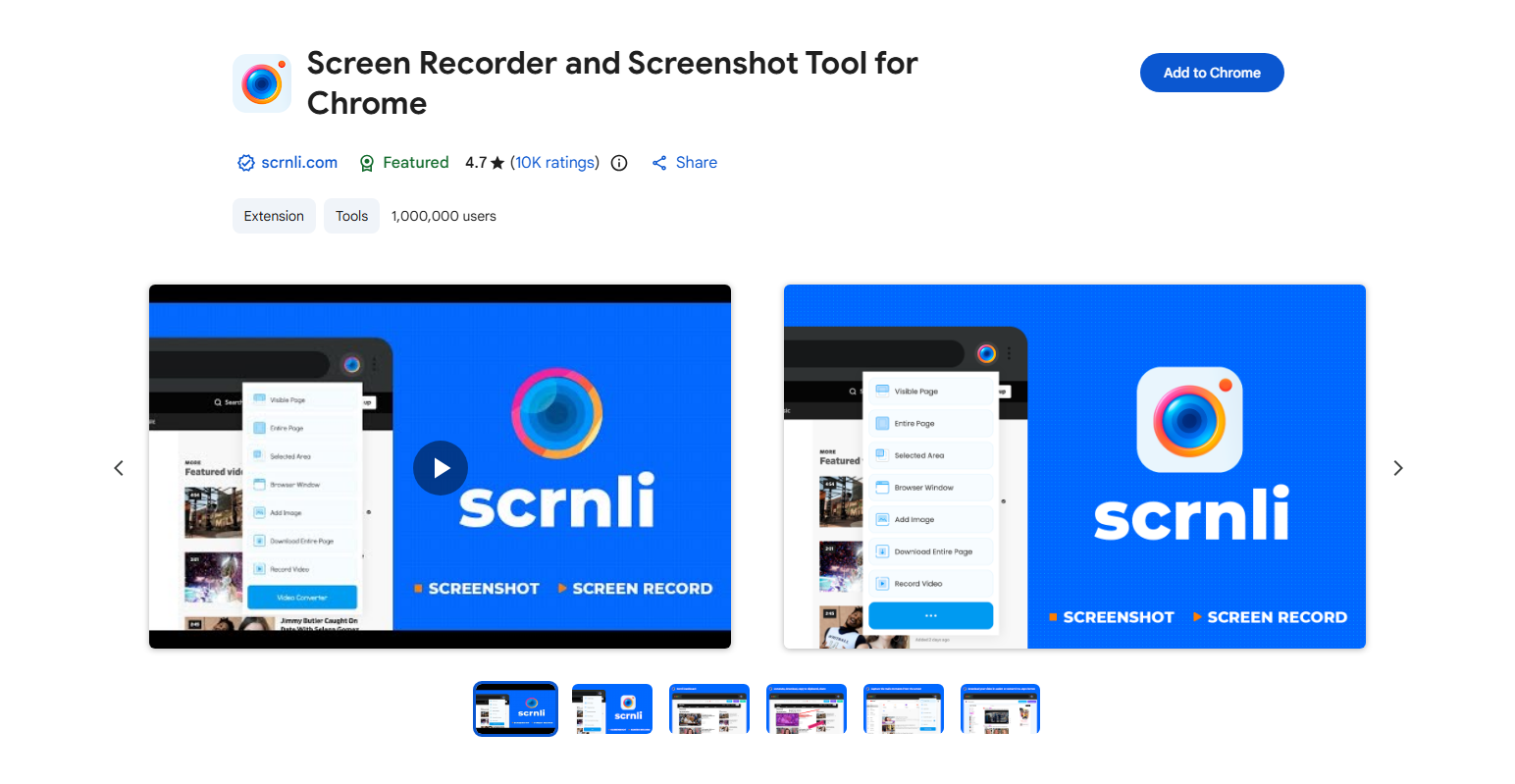
Scrnli сонымен қатар толық беттерді және айналдыру мазмұнын түсіретін және өңдеу және бұлттық интеграция опцияларын қамтитын Chrome кеңейтімі ретінде де бар.
4. iframe экранын айналдыру мәселелерін қалай шешуге болады?
Кейде сіз басқа сайттан ендірілген мазмұнды қамтитын iframe файлдарын қамтитын веб-бетті түсіруге тырысқанда, айналдыру құралыңыз сол ендірілген аймақты қамтымайды. Себебі iframe мазмұны көбінесе басқа көзден келеді және браузер API шектеулері кейбір құралдардың оларға кедергісіз кіруіне жол бермейді.
Көптеген скриншот API интерфейстері мен кеңейтімдері тек негізгі құжат кадрын ғана түсіреді, ал бөлек доменнен немесе дереккөзден алынған ендірілген мазмұнды емес. Браузердің қауіпсіздік саясаты сыртқы iframe мазмұнының соңғы скриншотқа тігілуін бұғаттауы мүмкін.
iframe мәселелерін қалай шешуге немесе айналып өтуге болады:
- iframe мазмұнын тікелей ашу: Мүмкін болса, түсірмес бұрын ендірілген iframe мазмұнын өз қойындысында ашыңыз.
- Айналдыру компоненттерін өңдейтін құралдарды пайдаланыңыз: GoFullPage сияқты кейбір құралдар ішкі айналдырылатын элементтерді жақсырақ өңдейтін кеңейтілген бетті түсіру логикасын пайдаланады.
- Әзірлеуші құралдарының шешімі: Chrome DevTools бағдарламасында бөлек кадрларды түсіріңіз немесе iframe мазмұнын қолмен экспорттаңыз және суреттерді өзіңіз тігіңіз.
- Бет орналасуын/CSS-ті реттеу: Жасырын мазмұнды көрінетін ету үшін толып кету параметрлерін уақытша реттеңіз — бұл кейбір түсіру құралдарына көмектеседі.
5. Айналдыру кезінде экранды түсіру тоқтатылған мәселелерді қалай шешуге болады?
Кейде айналдыру скриншоты мерзімінен бұрын тоқтайды немесе жартылай сәтсіздікке ұшырайды. Бұл динамикалық мазмұнға, кеңейтімдермен қақтығыстарға немесе түсіру құралындағы шектеулерге байланысты болуы мүмкін.
Жиі кездесетін себептерге айналдыру кезінде элементтерді жүктейтін динамикалық веб-мазмұн (шексіз айналдыру), түсіру сценарийлеріне кедергі келтіретін қарама-қайшы браузер кеңейтімдері және автоматты айналдыру скриншоттарын бұғаттайтын белгілі бір қолданбалар немесе қорғалған PDF файлдары сияқты қолдау көрсетілмейтін немесе қорғалған мазмұн жатады.
Ақаулықтарды жою бойынша кеңестер:
- Құралдар мен шолғышты жаңарту: Түсіру құралыңыздың/кеңейтіміңіздің және браузеріңіздің жаңартылғанына көз жеткізіңіз.
- Қарама-қайшы кеңейтімдерді өшіру: Басқа шолғыш кеңейтімдерін уақытша өшіріп көріңіз.
- Инкогнито/жеке режимді пайдаланыңыз: Бұл көбінесе мәселелерді анықтау үшін басқа кеңейтімдерді өшіреді.
- Басқа браузерді қолданып көріңіз: Кейбір құралдар Chrome, Firefox немесе Edge браузерлерінде әртүрлі жұмыс істейді.
- Түсіру параметрлерін реттеңіз: Snagit сияқты құралдар балама айналдыру режимдерін немесе қолмен басқаруды ұсынады.
6. Қорытынды
Айналдыратын экранды түсіру құралдары қолмен тігусіз ұзын веб-беттерді, чаттар мен құжаттарды және кодты түсіруді жеңілдетеді. Windows пайдаланушылары ShareX сияқты құралдарға сенім арта алады. Снагит , және PicPick, ал macOS пайдаланушыларында Snagit, Monosnap, Longshot және ScrollSnap сияқты тамаша опциялар бар. Браузерге негізделген түсірулер үшін GoFullPage, Awesome Screenshot және Markup Hero сияқты Chrome кеңейтімдері бүкіл беттерді тез түсіреді.
Егер мәселелер туындаса — мысалы, iframe мазмұны түсірілмесе немесе айналдыру күтпеген жерден тоқтаса — iframe мазмұнын тікелей ашу, құралдарды жаңарту немесе параметрлерді реттеу сияқты қарапайым түзетулер әдетте мәселені шешеді. Дұрыс құрал мен негізгі ақаулықтарды жою арқылы сіз айналдыру мазмұнын толығымен тегіс және кәсіби түрде түсіре аласыз.


